Recht
Google Tag Manager und Einwilligung: Was das VG Hannover entschieden hat
Inhalt
Kurz gesagt
Der Google Tag Manager braucht nach dem Urteil des VG Hannover eine Einwilligung, bevor er im Browser des Besuchers lädt. Das Gericht stützt das auf § 25 Abs. 1 TDDDG für den Zugriff auf das Endgerät und auf Art. 6 Abs. 1 lit. a DSGVO für die Übermittlung der IP-Adresse an Google. § 25 TDDDG setzt Art. 5 Abs. 3 der ePrivacy-Richtlinie in deutsches Recht um. Die Ausnahme für unbedingt erforderliche Dienste greift nach dem Urteil nicht.
In der Praxis darf der Container erst nach der Zustimmung zu Statistik oder Marketing geladen werden. Ein <script>-Snippet von Google, das ungefragt im <head> steht, erfüllt das nicht. Das Urteil stammt aus der ersten Instanz. Eine Entscheidung über ein Rechtsmittel haben wir bis zum 28. November 2026 nicht gefunden.
Das Urteil: VG Hannover, 19.03.2025, 10 A 5385/22
Die 10. Kammer des Verwaltungsgerichts Hannover hat die Klage der Neuen Osnabrücker Zeitung gegen eine Anordnung des Landesbeauftragten für den Datenschutz Niedersachsen abgewiesen. Der Volltext steht in der Rechtsprechungsdatenbank VORIS, die Parteien nennt die Pressemitteilung des Gerichts zur Verhandlung.
Der Landesbeauftragte hatte dem Medienhaus aufgegeben, wirksame Einwilligungen einzuholen. Für den Google Tag Manager sollte das Medienhaus eine Einwilligung einholen oder den Dienst von der Website entfernen. Die Behörde hatte die Website am 15. November 2022 technisch geprüft. Beim ersten Aufruf nahm der Browser Kontakt zu googletagmanager.com auf, bevor der Besucher etwas gewählt hatte. Dabei gingen laut Tatbestand die IP-Adresse, Angaben zur Gerätekonfiguration, das Land und die Referrer-URL an einen Server in den USA, und das Script gtm.js wurde auf dem Endgerät gespeichert.
Leitsatz 4 des Urteils lautet: "Der Einsatz des Dienstes Google Tag Manager bedarf einer Einwilligung nach § 25 Abs. 1 TTDSG und Art. 6 Abs. 1 lit. a DSGVO." Das Gesetz heißt seit dem 14. Mai 2024 TDDDG. Der Inhalt von § 25 ist gleich geblieben, nur die Begriffe wurden angepasst. Aus dem Telemediendienst wurde der digitale Dienst.
- § 25 Abs. 2 Nr. 2 TDDDG lässt einen Zugriff ohne Einwilligung nur zu, wenn er unbedingt erforderlich ist, damit der Anbieter einen vom Nutzer ausdrücklich gewünschten Dienst bereitstellen kann. Das Gericht sah im Tag Manager keinen solchen Dienst. Er diene den Interessen des Medienhauses an der Finanzierung seines Angebots.
- Das Medienhaus trug vor, der Tag Manager steuere nur die Scripts für die Einwilligungsabfrage. Das Gericht verwies darauf, dass die Website dafür eine eigene Consent-Management-Plattform von Sourcepoint einsetzte.
- Auch für das Nachladen von Tools nach der Einwilligung sei der Tag Manager nicht technisch erforderlich. Ein eigenes Script könne das ebenso, der Tag Manager sei für Betreiber nur einfacher.
- Die unverschlüsselte IP-Adresse ist nach dem Urteil ein personenbezogenes Datum. Eine rechtliche Verpflichtung nach Art. 6 Abs. 1 lit. c DSGVO lag nicht vor, und die Abwägung nach Art. 6 Abs. 1 lit. f DSGVO fiel zugunsten der Nutzer aus.
Was das Gericht am Banner beanstandet hat
Die erste Ebene des Banners bot "Alle akzeptieren", "Akzeptieren & schließen x" und "Einstellungen", aber keine Schaltfläche zum Ablehnen. Das Gericht hielt das x für irreführend, weil Besucher es als Schließen verstehen. Die Zahl von über hundert Drittdiensten stand nicht auf der ersten Ebene. Hinweise auf den Widerruf und auf Übermittlungen in Drittstaaten erschienen erst nach dem Scrollen.
Wer "Auswahl speichern" wählte, sah den Banner bei jedem neuen Besuch der Website wieder, "Alle akzeptieren" dagegen wurde gespeichert. Nach der Pressemitteilung des Landesbeauftragten vom 20. Mai 2025 müssen Betreiber deshalb eine gut sichtbare Schaltfläche "Alles ablehnen" auf der ersten Ebene anbieten, wenn es "Alle akzeptieren" gibt. Wie ein Banner mit gleichwertigen Schaltflächen aussieht, zeigt der Artikel Cookie-Banner gestalten.
Wie verbindlich das Urteil ist
Das Urteil bindet nur die Parteien des Verfahrens. Es ist eine Entscheidung der ersten Instanz. Der Volltext in VORIS sagt nichts dazu, ob es rechtskräftig ist. Eine Entscheidung des Niedersächsischen Oberverwaltungsgerichts in dieser Sache haben wir bis zum 28. November 2026 nicht gefunden. Wir prüfen den Stand alle 90 Tage und ändern diesen Abschnitt, sobald sich daran etwas ändert.
Die Begründung folgt dem Wortlaut von § 25 TDDDG, und die Aufsichtsbehörde in Niedersachsen hat ihre Position durch das Urteil bestätigt bekommen. Andere Behörden und Gerichte können den Tag Manager trotzdem anders bewerten.
Was es für GTM heißt
Der Kern der Begründung betrifft jede Website, die den Tag Manager aus dem Browser lädt. Schon der Abruf von gtm.js überträgt die IP-Adresse an Google und legt das Script auf dem Gerät ab, unabhängig davon, welche Tags im Container stehen. Ein Container, der vor der Entscheidung nur Google-Tags mit abgelehnten Consent-Mode-Signalen ausführt, lädt trotzdem vorher.
Das Gericht hat nicht über Server-Side-Tagging entschieden, bei dem ein eigener Server die Tags ausführt. Es hat auch nicht entschieden, ob jedes Tag-Management-System eine Einwilligung braucht. Es hat den Tag Manager von Google in der Einrichtung des Medienhauses bewertet.
- Steht das Snippet von Google direkt im
<head>, lädt der Container beim ersten Aufruf. Nach dem Urteil fehlt dafür die Einwilligung. - Läuft das Consent-Tool selbst im Tag Manager, lädt der Container vor dem Banner. Das Argument, GTM werde für die Einwilligungsabfrage gebraucht, hat das Gericht verworfen.
- Der
<noscript>-Teil des Snippets lädt einen iframe von googletagmanager.com, wenn JavaScript aus ist. Ohne JavaScript läuft auch kein Banner, also gibt es keine Einwilligung. Entfernen Sie diesen Teil. - Der Advanced-Modus von Google Consent Mode lädt die Google-Tags beim Öffnen der Seite. Wer den Container dafür vor der Entscheidung lädt, steht vor demselben Problem wie im Verfahren.
GTM erst nach Einwilligung laden
Limes lädt den Tag Manager selbst, wenn Sie die Container-ID im Editor Ihrer Website im Feld Google Tag Manager ID eintragen. Mit dem Profil Deutschland & EU, der Voreinstellung für neue Websites, fügt das Limes-Script gtm.js im Modus Basic erst ein, wenn der Besucher Statistik oder Marketing zugestimmt hat. Vorher gibt es keine Anfrage an googletagmanager.com. Auf einer Website mit dem Opt-out-Profil und für Besucher, die eine Geo-Regel Opt-out oder Hinweis zuordnet, starten Statistik und Marketing als erteilt. Dann lädt auch Basic den Container sofort.
Im Modus Advanced lädt Limes den Container beim Öffnen der Seite, außer für Besucher, die vorher einwilligen müssen. Für sie wartet Limes auch dann auf die Entscheidung. Auf einer Website mit dem Profil Deutschland & EU ohne Geo-Regeln sind das alle Besucher. Mit Geo-Regeln sind es Besucher aus der EU, dem EWR, dem Vereinigten Königreich und der Schweiz sowie Besucher, die eine Regel Opt-in zuordnet. Die Region erkennt Limes nur, wenn die Website Geo-Regeln hat. Die Compliance-Prüfung warnt, sobald Sie Advanced einschalten, und erinnert an den Hinweis in der Datenschutzerklärung.
- Fügen Sie das Limes-Script als erstes Script in den
<head>ein. Die Zeile mit Ihrer Site-ID steht unter Einbinden in der Limes-App. - Tragen Sie die Container-ID im Format
GTM-XXXXXXXim Editor ein und lassen Sie das Google Consent Mode Verhalten auf Basic. - Entfernen Sie das bisherige GTM-Snippet aus
<head>und<body>, auch den<noscript>-Teil. Sonst lädt der Container weiter vor der Entscheidung. - Wenn Sie das Snippet selbst behalten wollen, setzen Sie es auf
type="text/plain"und ergänzen Siedata-limes-category="statistics"oder"marketing". Limes führt es erst nach der Zustimmung zu dieser Kategorie aus. - Setzen Sie im Footer einen Link, der
window.Limes.openSettings()aufruft, damit Besucher ihre Wahl ändern können.
Nur nötig, wenn Sie den Container nicht über das Feld im Editor laden. GTM-XXXXXXX ersetzen Sie durch Ihre Container-ID.
<script src="https://cdn.uselimes.com/v1/IHRE-SITE-ID.js"></script>

<script type="text/plain" data-limes-category="statistics">
  (function(w,d,s,l,i){w[l]=w[l]||[];w[l].push({'gtm.start':
  new Date().getTime(),event:'gtm.js'});var f=d.getElementsByTagName(s)[0],
  j=d.createElement(s),dl=l!='dataLayer'?'&l='+l:'';j.async=true;j.src=
  'https://www.googletagmanager.com/gtm.js?id='+i+dl;f.parentNode.insertBefore(j,f);
  })(window,document,'script','dataLayer','GTM-XXXXXXX');
</script>Consent Mode in GTM
Lädt der Container erst nach der Einwilligung, bleibt die Frage, welche Tags darin feuern dürfen. Ein Besucher, der nur Statistik zustimmt, lädt den Container, aber Werbe-Tags dürfen trotzdem nicht laufen. Das regelt Consent Mode.
Für Besucher, die vorher einwilligen müssen, setzt das Limes-Script vor der Entscheidung alle vier Signale ad_storage, analytics_storage, ad_user_data und ad_personalization auf denied. Nach der Entscheidung sendet es consent update. Statistik steuert analytics_storage, Marketing die drei Werbesignale. Weil Limes vor dem Container läuft, liegen die Standardwerte schon im dataLayer, wenn GTM startet. Ein eigenes Consent-Tag mit dem Trigger zur Initialisierung der Einwilligung brauchen Sie dafür nicht. Consent Mode v2 ist in jedem Plan enthalten, auch im Free-Plan.
- Aktivieren Sie im Tag Manager unter Verwaltung, Containereinstellungen die Einwilligungsübersicht. Sie zeigt für jedes Tag, welche Einwilligung es prüft.
- Google-Tags wie Google Analytics und Google Ads zeigen in der Einwilligungsübersicht integrierte Einwilligungsprüfungen. Sie richten sich ohne weitere Einstellung nach den Signalen.
- Tags anderer Anbieter richten sich nur nach Consent Mode, wenn ihre Vorlage Einwilligungsprüfungen enthält. Ob das so ist, zeigt die Einwilligungsübersicht. Tragen Sie für ein Tag ohne solche Prüfungen unter Checks auf zusätzliche Einwilligung
ad_storageein. Dann feuert das Tag nur, wenn dieses Signal aufgrantedsteht. - Alternativ lösen Sie solche Tags über ein benutzerdefiniertes Ereignis aus. Limes schreibt nach jeder Entscheidung
cookie_consent_updatein dendataLayer, bei Zustimmung außerdemcookie_consent_statisticsodercookie_consent_marketing.
Mit dem Scan prüfen
Ob Ihr Container vor der Entscheidung lädt, sehen Sie in wenigen Minuten. Öffnen Sie die Seite in einem privaten Fenster, öffnen Sie in den Entwicklertools den Reiter Netzwerk und filtern Sie nach googletagmanager. Klicken Sie im Banner nichts an. Solange Sie nicht zugestimmt haben, darf keine Anfrage an gtm.js erscheinen. Wiederholen Sie das nach einem Klick auf Ablehnen.
Der kostenlose Scan von Limes öffnet Ihre Startseite in Chromium, klickt nichts an und listet die Drittanbieter-Hosts, die vor der Entscheidung laden. googletagmanager.com erscheint dort als Tracking-Dienst. Der Scan prüft nur die Startseite und braucht kein Konto.
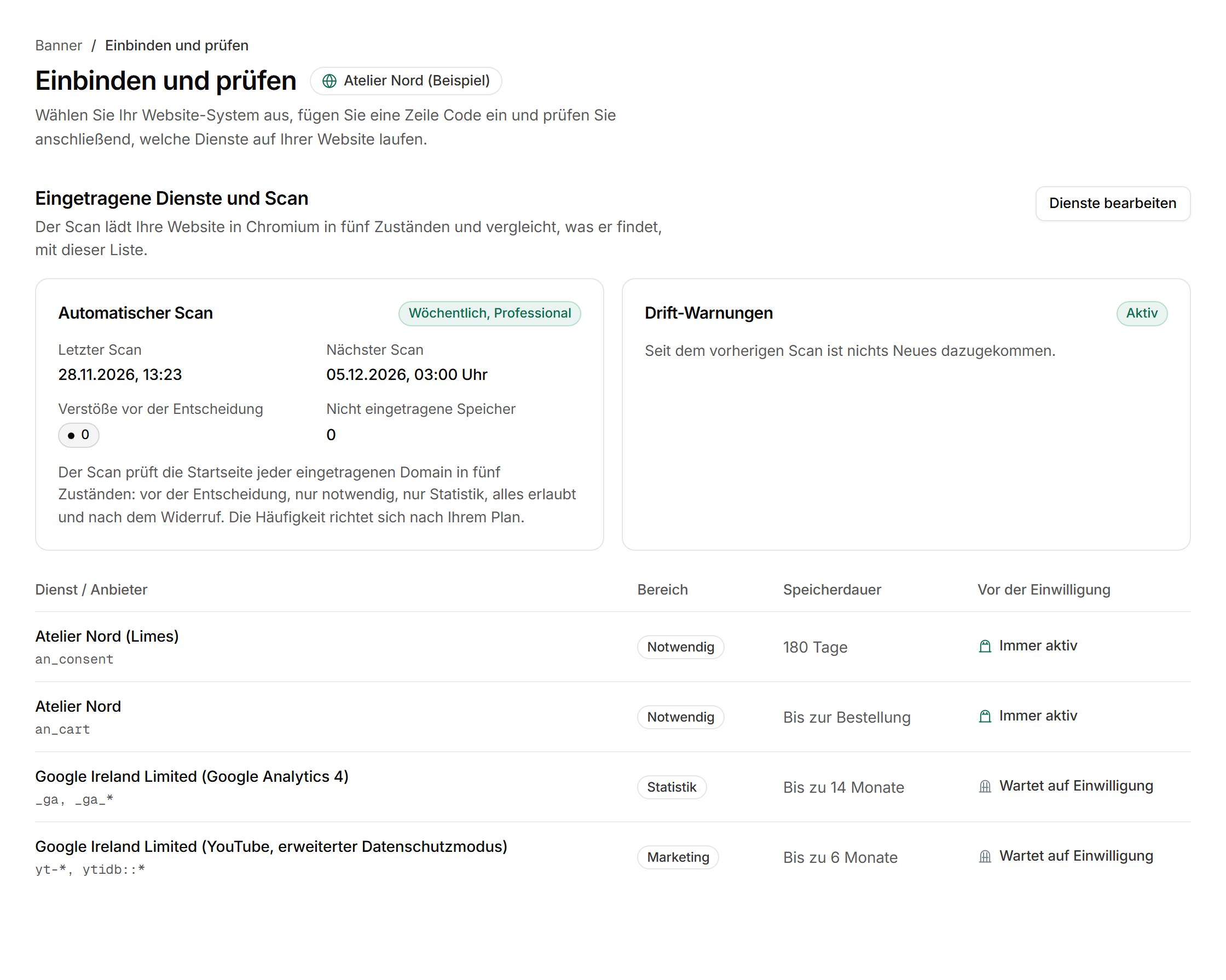
Der Cookie-Scanner in Ihrem Limes-Konto prüft die Website regelmäßig in fünf Zuständen: vor der Entscheidung, nur notwendig, nur Statistik, alles erlaubt und nach dem Widerruf. Im Free-Plan scannt er monatlich. Er zeigt Cookies, die vor der Einwilligung gesetzt werden, und Speicher, die Sie noch keinem Dienst zugeordnet haben.
Was als Nächstes zu tun ist
Wenn GA4 über den Container läuft, steht die Einrichtung im Artikel Google Analytics 4 und Einwilligung und in der Anleitung Google Analytics und Google Ads. Das Script, die Kategorien und die JavaScript-API für eigene Seiten beschreibt die Seite für Entwickler.
Häufige Fragen
Ist der Google Tag Manager nach der DSGVO erlaubt?
Ja, mit Einwilligung. Das VG Hannover hat entschieden, dass der Tag Manager eine Einwilligung nach § 25 Abs. 1 TDDDG und Art. 6 Abs. 1 lit. a DSGVO braucht, weil er beim Laden die IP-Adresse an Google überträgt und ein Script auf dem Gerät speichert.
Ist der Google Tag Manager technisch notwendig?
Nach dem Urteil nicht. Das Gericht hat die Ausnahme in § 25 Abs. 2 Nr. 2 TDDDG abgelehnt, weil Besucher den Tag Manager nicht ausdrücklich anfordern und ein eigenes Script dieselbe Aufgabe erfüllen kann.
Reicht Google Consent Mode, damit GTM vor der Einwilligung laden darf?
Nach der Begründung des VG Hannover nicht. Consent Mode steuert, was die Tags im Container tun. Die Übertragung der IP-Adresse beim Abruf von gtm.js passiert vorher und unabhängig von den Signalen.
Ist das Urteil des VG Hannover rechtskräftig?
Der Volltext in VORIS sagt nichts dazu, ob es rechtskräftig ist. Eine Entscheidung des Niedersächsischen Oberverwaltungsgerichts haben wir bis zum 28. November 2026 nicht gefunden.
Quellen
- Urteil zu manipulativem Cookie-Banner: "Alles ablehnen"-Schaltfläche ist ein Muss, Pressemitteilung Nr. 08/2025(öffnet in neuem Tab)
- "Alles ablehnen"-Schaltfläche im Einwilligungsbanner auf Webseite unter Umständen ein Muss(öffnet in neuem Tab) Hintergrundartikel zum Banner und zur Anordnung zum Google Tag Manager.
- § 25 TDDDG, Schutz der Privatsphäre bei Endeinrichtungen(öffnet in neuem Tab) Begriffe geändert durch Art. 8 des Gesetzes vom 6. Mai 2024, BGBl. 2024 I Nr. 149, in Kraft seit 14. Mai 2024.
- Richtlinie 2002/58/EG (Datenschutzrichtlinie für elektronische Kommunikation)(öffnet in neuem Tab) Art. 5 Abs. 3.
- Verordnung (EU) 2016/679 (Datenschutz-Grundverordnung)(öffnet in neuem Tab) Art. 6 Abs. 1 lit. a, c und f.
- Tag Manager consent mode support(öffnet in neuem Tab) Einwilligungsübersicht, integrierte Einwilligungsprüfungen, Checks auf zusätzliche Einwilligung, Trigger zur Initialisierung der Einwilligung.
- Consent mode overview(öffnet in neuem Tab) Basic und Advanced.